
PDF in ein Flipbook umwandeln
Laden Sie Ihren Katalog oder Ihre Broschüre als PDF hoch und machen Sie daraus ein PDF zum Blättern: ein Flipbook mit echtem Umblättern. Teilen Sie einen Link, den Ihre Kunden auf jedem Bildschirm öffnen, oder binden Sie das Flipbook in Ihre Website ein. Kostenlos, ohne Anmeldung.
So funktioniert’s
PDF hochladen
Eine Datei oder mehrere. Mehrere PDFs werden in der Reihenfolge zusammengefügt, die Sie wählen.
Ergänzen, was ein PDF nicht kann
Setzen Sie Video, Links, Fotos oder Text auf eine beliebige Seite, oder fügen Sie neue Seiten hinzu.
Teilen
Senden Sie einen kostenlosen Link, binden Sie das Flipbook in Ihre Website ein oder laden Sie das PDF erneut herunter.
Was ist ein Flipbook?
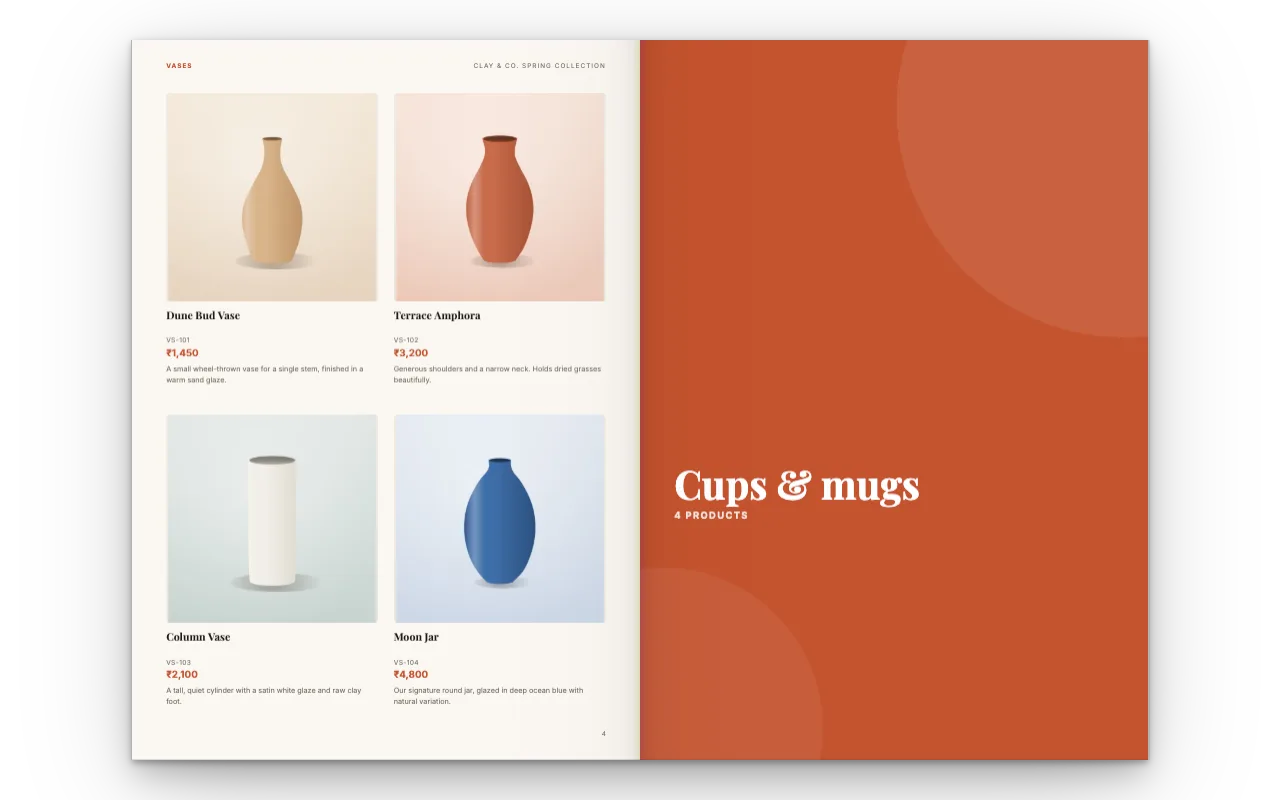
Ein Flipbook, auch Blätterkatalog genannt, ist ein PDF, das sich online wie ein Magazin öffnet: Man blättert die Seiten um wie bei einem gedruckten Katalog. Ihre Kunden müssen nichts herunterladen. Sie öffnen einfach einen Link, auch auf dem Handy.
Ideal für einen Produktkatalog, eine Preisliste oder eine Broschüre, die Sie per WhatsApp, E-Mail oder über Ihre Website teilen.
Große PDFs öffnen schnell
Es werden nur die Seiten dargestellt, die gerade jemand ansieht. Darum öffnet sich ein Katalog mit 100 Seiten etwa so schnell wie einer mit 10. In unseren Tests erschien die erste Seite in weniger als einer halben Sekunde.
Ihr PDF wird auf Ihrem eigenen Gerät gelesen. Hochgeladen wird nichts, außer Sie erstellen einen Link zum Teilen (dann nur die fertigen Seiten) oder melden sich an, um es in Ihrem Konto zu speichern.
Ihr PDF bleibt scharf
Wenn Sie das PDF erneut herunterladen, bleiben Ihre Originalseiten so, wie sie waren, mit gestochen scharfem Text, plus allem, was Sie darauf hinzugefügt haben.
Gut zu wissen
Links zum Teilen
Bis zu 200 Seiten und 250 MB pro Flipbook.
Passwortgeschützte PDFs
Entfernen Sie zuerst das Passwort und laden Sie das PDF dann hoch.
Unterschiedliche Seitengrößen
Alle Seiten werden an die Größe Ihrer ersten Seite angepasst.
Fragen
Kann ich mein PDF kostenlos in ein Flipbook umwandeln?
Ja, ohne Anmeldung und ohne Wasserzeichen auf Ihren Seiten. Geteilte Flipbooks zeigen einen kleinen Hinweis „Made with CatalogLeaf“, Links zum Teilen nach der letzten Seite außerdem eine kurze Karte, die zum Erstellen eines eigenen Flipbooks einlädt.
Kann ich mehr als ein PDF hochladen?
Ja. Fügen Sie mehrere PDFs hinzu und bringen Sie sie in die gewünschte Reihenfolge. Daraus wird ein einziges Flipbook.
Kann ich meinem PDF ein Video hinzufügen?
Ja. Platzieren Sie ein YouTube-, Vimeo- oder selbst hochgeladenes Video auf einer beliebigen Seite. Es läuft im Flipbook und erscheint im heruntergeladenen PDF als Bild mit Link.
Funktionieren die Links in meinem PDF weiterhin?
Ja. Links, die schon in Ihrem PDF sind, funktionieren im Flipbook weiter. Sie können auch Buttons für Buy now oder WhatsApp darüberlegen; sie bleiben im heruntergeladenen PDF anklickbar.
Wer kann mein Flipbook sehen?
Nur Personen, denen Sie den Link schicken, oder Besucher einer Website, in die Sie es einbinden. Sie können das Teilen jederzeit beenden.
Funktioniert das mit meinem Katalog aus Canva oder InDesign?
Ja. Exportieren Sie ihn aus Ihrem Designprogramm als PDF und laden Sie dieses PDF hier hoch.
Gibt es CatalogLeaf auf Deutsch?
Diese Seite ja, der Editor selbst ist auf Englisch. Ihr PDF bleibt genau so, wie es ist, Ihr Katalog also auf Deutsch.